Meta Business Suite: Anleitung für Betriebe
Mit der Meta Business Suite planst du Beiträge und beantwortest Nachrichten für Facebook und Instagram an einem Ort. Hier steht, wie du sie einrichtest und was hilft, wenn etwas hakt.
 Von Jessica, Social-Media-Expertinaktualisiert am
Was ist die Meta Business Suite?
Die Meta Business Suite ist Metas kostenloses Werkzeug für Unternehmen. Du erreichst sie im Browser unter business.facebook.com oder mit der App „Meta Business Suite“ auf dem Handy. Statt zwischen Facebook und Instagram hin und her zu springen, siehst du dort beide Konten zusammen.
| Bereich | Wofür du ihn brauchst |
|---|---|
| Beiträge und Stories | Beiträge, Reels und Stories erstellen, für später planen oder als Entwurf speichern |
| Planung (Kalender) | Alle geplanten und veröffentlichten Inhalte in der Wochen- oder Monatsansicht sehen |
| Posteingang | Nachrichten und Kommentare von Facebook und Instagram an einer Stelle beantworten |
| Statistiken | Sehen, wie viele Menschen deine Beiträge erreicht haben und wie deine Seite wächst |
| Werbeanzeigen | Beiträge bewerben und Anzeigen schalten (das kostet Geld) |
Einrichten: das brauchst du
- Ein persönliches Facebook-Konto, mit dem du dich anmeldest. Kunden sehen es nicht.
- Eine Facebook-Seite für deinen Betrieb, auf der du Admin bist.
- Ein Instagram-Konto, das als professionelles Konto eingestellt ist (Unternehmen oder Creator). Ein privates Konto lässt sich nicht verbinden.
Anmelden
Öffne business.facebook.com und melde dich mit deinem Facebook-Konto an. Hast du mehrere Seiten, wähle oben links die Seite deines Betriebs aus.
Instagram-Konto umstellen
Falls noch nicht geschehen: In der Instagram-App unter Einstellungen dein Konto auf ein professionelles Konto umstellen. Das ist kostenlos und lässt sich jederzeit rückgängig machen.
Instagram verbinden
Öffne in der Business Suite die Einstellungen, meist über das Zahnrad unten links. Dort verbindest du dein Instagram-Konto und meldest dich mit deinen Instagram-Zugangsdaten an.
Prüfen
Beim Erstellen eines Beitrags sollten jetzt Facebook und Instagram als Ziel zur Auswahl stehen.
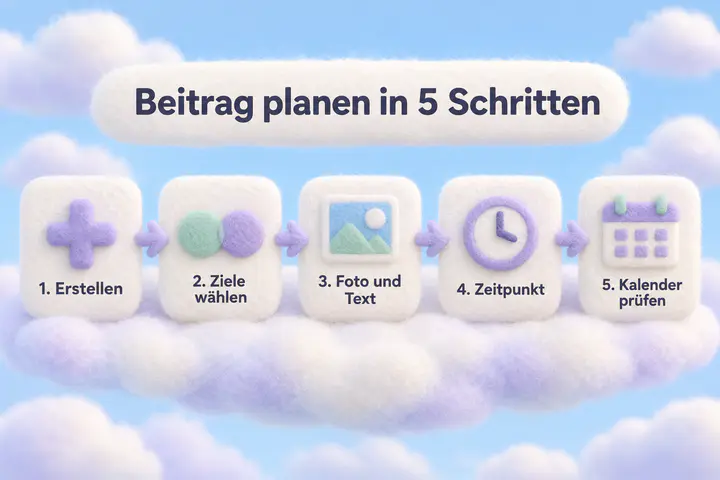
So planst du einen Beitrag für Facebook und Instagram
Beitrag erstellen
Klicke auf „Beitrag erstellen“ oder gehe über „Beiträge und Stories“.
Ziele wählen
Hake Facebook, Instagram oder beide an. Du kannst den Text pro Plattform anpassen, was sich meistens lohnt.
Fotos oder Video und Text hinzufügen
Lade deine Bilder hoch und schreibe den Text. Auf Instagram gehören Hashtags dazu, auf Facebook reichen wenige oder keine.
Zeitpunkt festlegen
Statt sofort zu veröffentlichen, wählst du „Planen“ und stellst Datum und Uhrzeit ein. Speichern, fertig.
Im Kalender kontrollieren
Unter „Planung“ siehst du alle geplanten Beiträge und kannst sie verschieben oder ändern.
Planen kannst du bis etwa einen Monat im Voraus. Für die meisten Betriebe reicht das, weil sie ohnehin Woche für Woche planen.
Nicht alles lässt sich planen: Produktmarkierungen und Gemeinschaftsbeiträge mit anderen Konten funktionieren bei geplanten Instagram-Inhalten laut Meta nicht. Solche Beiträge veröffentlichst du direkt.
Nachrichten und Kommentare beantworten
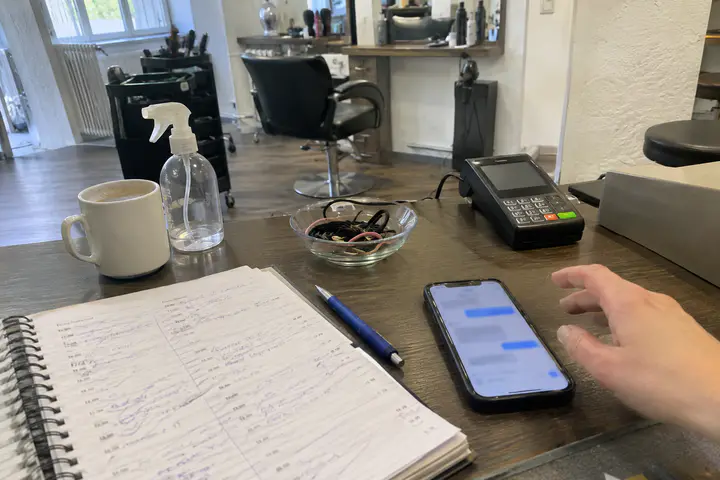
Im Posteingang landen Nachrichten von Facebook und Instagram sowie Kommentare unter deinen Beiträgen. Gerade Anfragen wie „Habt ihr Samstag noch einen Termin frei?“ gehen sonst schnell unter. Schau am besten zweimal am Tag rein, oder aktiviere die Benachrichtigungen in der App.
- Gespeicherte Antworten anlegen für Fragen, die immer wieder kommen, etwa zu Öffnungszeiten oder Preisen.
- Eine automatische Abwesenheitsnachricht einrichten, wenn du im Urlaub bist.
- Kommentare zeitnah beantworten: Das zeigt neuen Kunden, dass sich jemand kümmert.
Häufige Probleme und Lösungen
| Problem | Was meistens hilft |
|---|---|
| Instagram erscheint nicht | Prüfen, ob das Instagram-Konto ein professionelles Konto ist, und die Verbindung in den Einstellungen neu herstellen. |
| Geplanter Beitrag ist nicht erschienen | Im Kalender prüfen, ob er für beide Konten oder nur für eines geplant war und ob die Instagram-Verbindung noch besteht. |
| Falsche Seite ausgewählt | Oben links zwischen deinen Seiten wechseln. Alles, was du planst, gilt nur für die gerade ausgewählte Seite. |
| Mitarbeiter soll mitarbeiten | In den Einstellungen Personen hinzufügen und ihnen nur die Rechte geben, die sie brauchen. |
Lohnt sich das für einen kleinen Betrieb?
Die Business Suite ist ein gutes Werkzeug. Sie nimmt dir aber das Wichtigste nicht ab: Ideen haben, Fotos auswählen, Texte schreiben und regelmäßig dranbleiben. Daran hakt es in vielen Betrieben, nicht an der Technik.
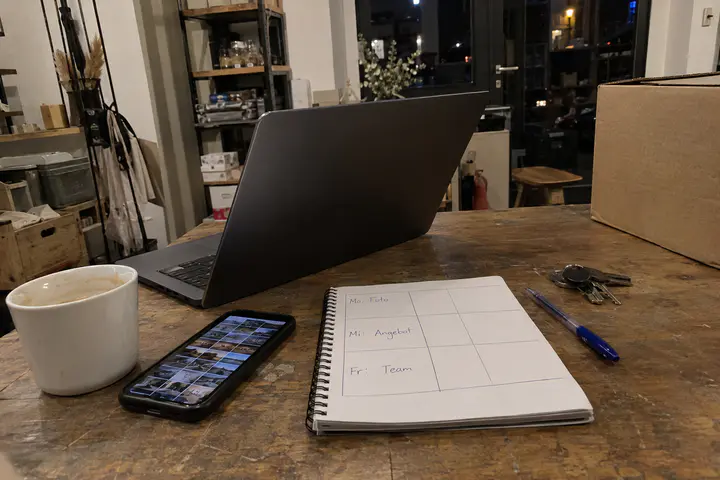
- Plane einmal pro Woche eine halbe Stunde fest ein und lege die Beiträge für die nächsten Tage auf einmal an.
- Sammle unter der Woche Fotos aus dem Alltag: fertige Arbeiten, das Team, neue Ware.
- Denke an dein Google-Profil. Das deckt die Business Suite nicht ab, dabei suchen viele Kunden zuerst bei Google.
Häufige Fragen
Ist die Meta Business Suite kostenlos?
Ja. Geld kostet nur Werbung, also wenn du Beiträge bewirbst oder Anzeigen schaltest.
Wo finde ich den Login zur Meta Business Suite?
Im Browser unter business.facebook.com oder in der App „Meta Business Suite“. Du meldest dich mit deinem Facebook-Konto an und wählst dann die Seite deines Betriebs.
Wie weit im Voraus kann ich Beiträge planen?
Bis etwa einen Monat im Voraus. Beim Planen zeigt dir die Business Suite, welche Tage du wählen kannst.
Warum kann ich mein Instagram-Konto nicht verbinden?
Meistens ist es noch ein privates Konto. Stelle es in der Instagram-App auf ein professionelles Konto um und verbinde es dann neu.
Kann ich mit der Business Suite auch bei Google posten?
Nein, sie deckt Facebook und Instagram ab. Beiträge in deinem Google-Unternehmensprofil erstellst du direkt bei Google oder mit einem Werkzeug, das beides kann.
Was ist der Unterschied zum Business Manager?
Der frühere Business Manager ist für die Verwaltung da: Konten, Seiten, Personen und wer Werbung schalten darf. Die Business Suite ist für die tägliche Arbeit: Beiträge, Nachrichten und Statistiken. Für einen kleinen Betrieb reicht meist die Business Suite.
Passt dazu
- RatgeberInstagram-Formate 2026: die richtigen Größen für Beitrag, Reel und StoryInstagram Formate für Beitrag, Karussell, Reel und Story: Seitenverhältnis, Pixelmaße und sichere Ränder für Text, geprüft an Instagrams eigener Hilfe.Aktualisiert am
- VorlagenWeihnachtsgrüße an Kunden: Vorlagen für deinen BetriebWeihnachtsgrüße an Kunden zum Kopieren: kurz, herzlich oder locker, für Karte, Instagram, WhatsApp und Aushang. Mit Texten für viele Branchen.Aktualisiert am
- RatgeberWie lange sind Gutscheine gültig?Gutschein Gültigkeit in Deutschland, Österreich und der Schweiz: wie lange ein Gutschein gilt, ob er ablaufen darf und was auf den Gutschein gehört.Aktualisiert am